Configuración
Configuración está dividida en pestañas, cada una con su propia dirección. Solo ves las que tu rol te deja usar.
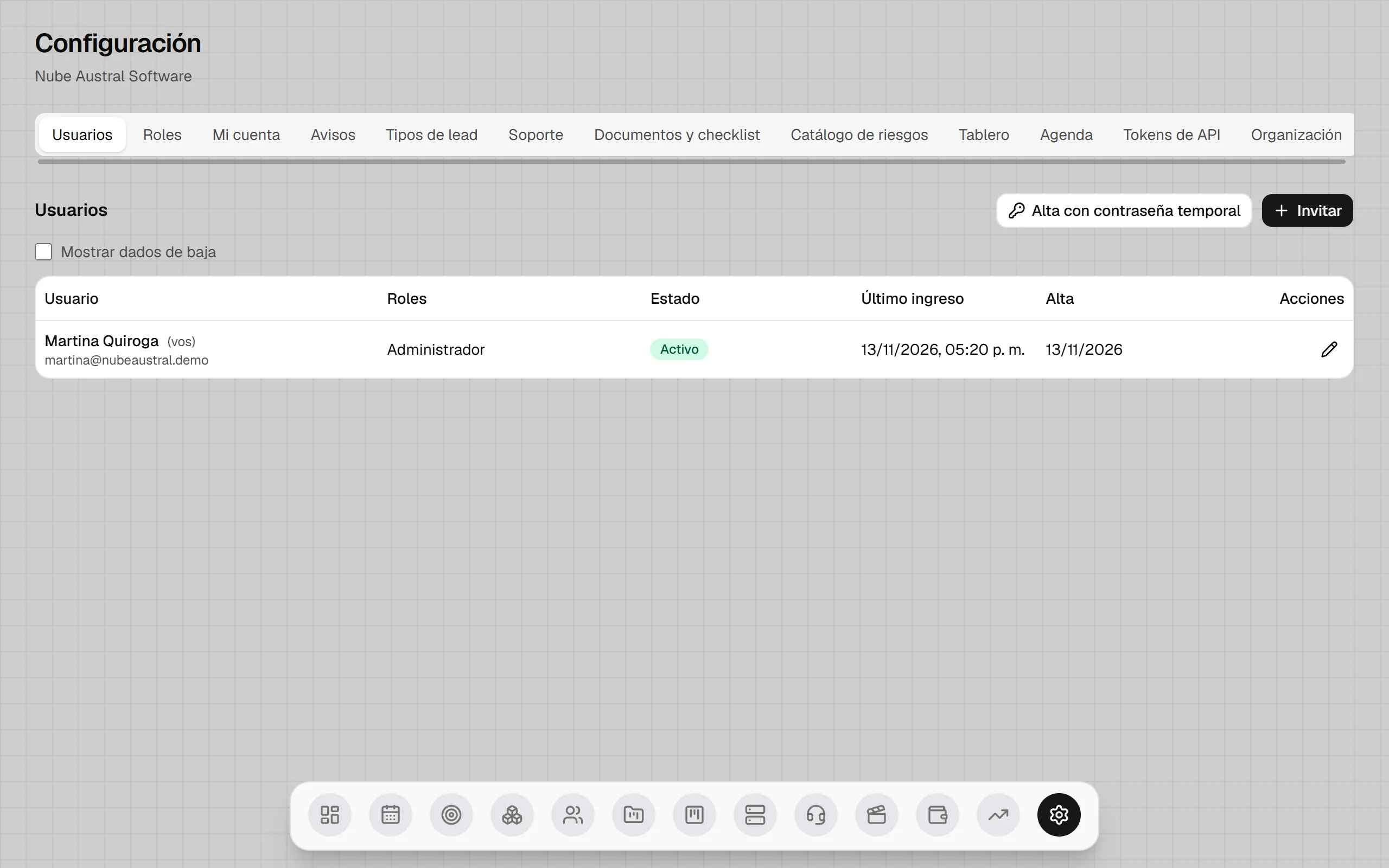
| Pestaña | Qué tiene | Quién la ve |
|---|---|---|
| Usuarios | Invitar, alta con contraseña temporal, roles, área y alcance de cada persona, bajas, invitaciones pendientes y la lista de áreas. Ver abajo y El equipo. | Gestionar usuarios y roles |
| Roles | Crear, copiar, cambiar y borrar roles. | Gestionar usuarios y roles |
| Mi cuenta | Tus datos, el tema, la barra del celular, cambiar la contraseña y cerrar sesión. Ver Tu cuenta. | Todos |
| Avisos | Los dispositivos con avisos push, qué avisos recibir y por dónde, el horario silencioso, el resumen diario y el recordatorio de horas. | Todos |
| Tipos de lead | Los tipos con su color. Ver Leads. | Administrar en Leads |
| Soporte | Los tipos de soporte con su franja y su SLA. Ver Soporte. | Administrar en Soporte |
| Documentos y checklist | Los tipos de documento y qué entregable se exige en cada etapa del proyecto. | Administrar en Proyectos |
| Catálogo de riesgos | Los riesgos frecuentes para copiar a los proyectos. | Administrar en Proyectos |
| Tablero | El límite de ítems En curso por persona. | Administrar en Tableros |
| Agenda | La jornada, los feriados, las ausencias, el feed para tu calendario y Google Calendar. Ver Agenda. | Todos ven su parte; la jornada y los feriados, quien administra la Agenda |
| Tokens de API | Tus tokens para conectar herramientas. Ver Tokens de API. | Usar la API y el MCP |
| Organización | El límite de pedidos por persona, el color de acento, las horas que son un día, la salud del cliente, el espacio y las encuestas. | Configurar la organización |
| Suscripción | El plan actual, cambiar de plan, pagar, el uso de cada límite y los pagos. Ver Crear la cuenta y elegir un plan. | Configurar la organización |
| Horas del equipo | El control de horas: el resumen del mes por persona y su desglose. Ver abajo. | Ver las horas de todos |
| Accesos de soporte | Aceptar o rechazar que entre el equipo del CRM, y la lista de sus accesos. | Gestionar usuarios y roles |
Usuarios y áreas
Sección titulada «Usuarios y áreas»Al crear o editar a una persona, además de sus roles elegís:
- Su área (opcional): Desarrollo, Soporte, Administración… Sirve para filtrar el control de horas.
- Qué proyectos y soluciones ve: Ve todo (todos, con los permisos de su rol) o Solo lo asignado (los proyectos y soluciones en cuyo Equipo figura, lo que cuelga de ellos, y solo sus avisos). El rol dice qué puede hacer; esto, sobre qué. Ver El equipo.
Asignaciones, en el menú de cada persona, muestra en qué proyectos y soluciones está y deja sumarla o sacarla.
Debajo de la lista está Áreas: la lista de áreas de la organización, para dar de alta, renombrar y borrar. Borrar un área avisa cuántas personas quedan sin área; sus horas no se tocan.
Activar avisos en este dispositivo pide el permiso del navegador (solo cuando tocás el botón). En iPhone y iPad, primero hay que agregar el CRM a la pantalla de inicio: la pantalla explica cómo. Podés activar varios dispositivos, ver desde cuándo y quitar cualquiera. Enviar aviso de prueba confirma que llega.
Por cada tipo de aviso elegís push, email, los dos o ninguno. Los críticos (un servicio caído) van siempre también por email.
Avisos que existen, entre otros:
- te mencionaron en un comentario, te pidieron una revisión o cambios en un ítem tuyo;
- te hicieron responsable de un ítem del tablero o de un evento de la agenda;
- te sumaron a un proyecto o una solución, o hay accesos para dar o quitar a alguien de un equipo;
- mensajes nuevos y menciones en Mensajes (push por defecto);
- el espacio del plan llegó al 80 % o al 100 %;
- el recordatorio para cargar las horas del día;
- un servicio se cayó o se recuperó, un deploy falló, apareció un error nuevo;
- un incidente crítico sin tomar.
Nadie recibe aviso por lo que hizo él mismo. Los avisos no incluyen montos ni datos de contacto: se ven en la pantalla bloqueada.
Resumen diario: en los días laborables, a la hora que elijas (8:30 por defecto), un aviso con cuántos atrasados y pendientes de hoy tenés. Si no tenés nada, no llega.
Recordatorio de horas: en los días laborables, a la hora que elijas (18:00 por defecto), si no cargaste horas ese día, un aviso con lo que tocaste (ítems, tickets, eventos) para que las cargues en un momento. Si ya cargaste, no llega. Ver Horas.
Solo lo mío: si ves todo, podés tildar Avisarme solo de los proyectos y soluciones en los que estoy en el Equipo: seguís viendo todo, pero los avisos se filtran. Lo que no es de un proyecto ni de una solución te llega siempre. Con «Solo lo asignado» eso ya pasa sin tildar nada.
Organización
Sección titulada «Organización»- Límite de pedidos por persona: cuántos pedidos por minuto puede hacer cada persona, sumando la web, la API y el asistente de IA. Frena un script desbocado o un token filtrado sin molestar al uso normal. Quien trabaja con varias sesiones del asistente a la vez puede necesitar más.
- Color de acento: el color de tu organización, de una lista o con el selector. Se ve en el foco, las casillas, la sección activa del menú, los gráficos y las páginas que ven tus clientes (el link de seguimiento y la página de estado). El resto del CRM sigue en blanco y negro. Si un color no se leería bien sobre fondo claro u oscuro, el CRM lo ajusta un poco y la vista previa muestra cómo queda. Usar el del CRM vuelve al naranja.
- Horas por día: cuántas horas son un día (8 por defecto). Con 8, 12 horas cargadas en un requerimiento son 1,5 días reales. Si alguien carga los días reales a mano, mandan esos.
- Salud del cliente: los puntos que suma cada señal y los umbrales de amarillo y rojo (ver La salud del cliente). También cuántos días sin interacción cuentan, hasta cuándo un cliente es nuevo y el promedio de encuestas que preocupa. Volver a los valores por defecto los restablece.
- Encuestas de satisfacción: si se mandan al cerrar un ticket, al cumplir un hito, a las dos cosas o a ninguna. Ver Encuestas.
Espacio
Sección titulada «Espacio»Documentos, videos, adjuntos de mensajes y archivos compartidos suman al espacio del plan. La tarjeta muestra cuánto se usa, de cuánto, cuánto ocupa cada parte y lo que más ocupa (con dónde está, quién lo subió y cuándo).
- Al 80 % y al 100 % llega un aviso. Lleno, no se suben archivos nuevos, pero nada de lo que ya está se borra. Para sumar espacio, se agrega un bloque desde Suscripción.
- Adjuntos de mensajes: si se borran solos a los 90, 180 o 365 días, o nunca. Siete días antes se avisa a quienes están en la conversación; el mensaje queda, con «Archivo vencido».
Horas del equipo
Sección titulada «Horas del equipo»El control de horas, para quien tiene el permiso Ver las horas de todos (por ejemplo, el rol RRHH). Muestra, para el mes que elijas, cada persona con sus roles, los días con horas y las horas del mes: las que cargó en Horas y los minutos de los tickets que respondió. Se filtra por nombre o email, por rol y por área.
Tocar una persona abre su desglose: día por día, qué hizo, en qué proyecto o solución y cuántas horas. Es solo de lectura: nadie carga ni corrige horas de otro desde acá.
Accesos de soporte
Sección titulada «Accesos de soporte»Cuando necesitás ayuda, el equipo del CRM puede pedir entrar a tu CRM para verlo como lo ves vos.
- El pedido llega como aviso (push y email, aunque estés en horario silencioso) a quienes gestionan usuarios y roles, con el motivo. Se acepta o se rechaza en esta pestaña. Si nadie responde, vence a las 24 horas.
- Aceptado, el equipo puede entrar durante 60 minutos, con permisos de Administrador salvo usuarios, roles, tokens, aplicaciones conectadas, el plan y borrar definitivamente.
- Todo lo que cambia queda en la actividad como «Soporte (motivo)», y la entrada y la salida también.
- Entrada sin autorización: si es urgente y nadie responde, el equipo puede entrar igual durante 30 minutos, eligiendo un motivo de una lista y explicando qué pasó. Les llega un aviso al instante a todos los que gestionan usuarios y roles, y queda marcada como Sin autorización en la lista.
La lista dice quién entró, cuándo, cuánto duró, el motivo y si fue autorizado (y por quién) o sin autorización.