Agenda
La Agenda junta en un calendario todo lo que tiene fecha en el CRM: tus eventos, los seguimientos de leads, las cuotas, los ajustes, los hitos, el trabajo planificado del tablero y los vencimientos técnicos.
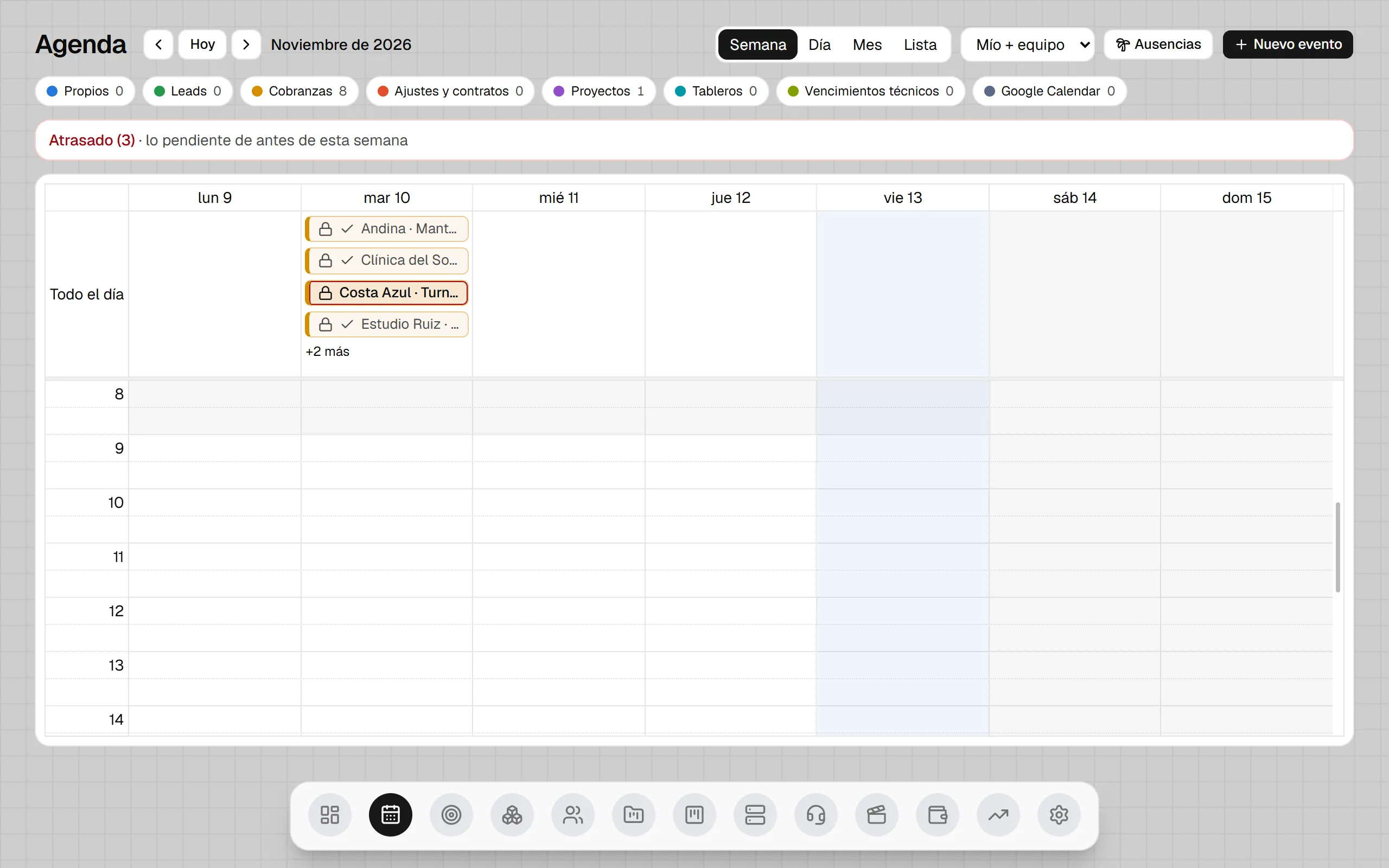
Vistas y atajos
Sección titulada «Vistas y atajos»Hay cuatro vistas: Día, Semana, Mes y Agenda (lista), con anterior, Hoy y siguiente. En el celular abre en la lista. Al lado está Horas, donde cada uno carga lo que hizo en el día (ver Horas), y Mis tareas abre un panel con tus tareas pendientes (atrasadas, de hoy y próximas) para marcarlas hechas o crear una nueva.
| Tecla | Qué hace |
|---|---|
T |
Ir a hoy. |
← → |
Anterior y siguiente. |
D S M A |
Día, Semana, Mes, Agenda. |
N |
Nuevo evento. |
G H |
Ir a Horas desde cualquier pantalla. |
Los atajos de todo el CRM y la paleta de comandos (Ctrl+K), en
Atajos y búsqueda.
La vista, la fecha, las capas y el filtro quedan en la dirección: al volver siguen aplicados, y podés compartir el link.
Cada capa tiene su color y su cantidad, y se muestra u oculta con un clic:
| Capa | Qué trae |
|---|---|
| Propios | Tus eventos. |
| Leads | Los próximos seguimientos de los leads abiertos. |
| Cobranzas | Cuotas, pagos del desarrollo y pasos de los recordatorios de cobranza. |
| Ajustes y contratos | Ajustes de los abonos y vencimientos de contratos. |
| Proyectos | Hitos, demoras del cliente y reportes de avance. |
| Tableros | Los ítems con rango planificado y los sprints. |
| Vencimientos técnicos | Certificados SSL, dominios y otros vencimientos de los sistemas. |
| Google Calendar | Tus eventos de Google, si conectaste tu cuenta. |
Si alguna fuente no se puede leer, la agenda muestra el resto y avisa cuál falta.
De quién
Sección titulada «De quién»El filtro de responsable tiene tres opciones:
- Mío (por defecto): lo tuyo más lo del equipo.
- Todos.
- Una persona: lo suyo más lo del equipo.
Lo que no tiene responsable (cuotas, ajustes, hitos, reportes) es del equipo y lo ve todo el mundo.
Atrasado reúne lo pendiente con fecha anterior a hoy que todavía se puede resolver. “Hoy” se calcula en la zona horaria de tu organización.
Eventos
Sección titulada «Eventos»Un clic en un hueco, o Nuevo evento, crea un evento:
- Tipo: Llamada, Reunión, Mensaje, Visita o Tarea.
- Título y descripción.
- Con horario (inicio y fin) o de día completo.
- Responsables: sin responsables es del equipo y le aparece a todos.
- Vínculo: un lead, cliente, contratación, proyecto, requerimiento, cuota o hito. El evento aparece en la actividad de esa ficha.
- Contactos invitados del cliente vinculado.
- Lugar, link de videollamada y texto del mensaje (para un mensaje a enviar).
Un evento está Pendiente, Hecho o Cancelado; hecho y cancelado se deshacen. Al pasar un lead a Ganado o Perdido con eventos pendientes, el CRM ofrece cancelarlos.
Mover y planificar
Sección titulada «Mover y planificar»- Arrastrar un evento lo reprograma; estirarlo cambia su duración.
- Los ítems del tablero con rango planificado se ven como barras de día completo: arrastrar la barra mueve el rango y estirarla lo alarga. La agenda no cambia el estado del ítem: ofrece Tomar y Abrir.
- Los compromisos (una cuota, un hito) no se mueven desde la agenda: tienen candado.
Marcar hecho
Sección titulada «Marcar hecho»Marcar hecha una llamada, reunión, mensaje o visita vinculada a un lead o a un cliente deja la interacción en su historial, con lo que escribiste en «¿Qué salió?». Si la volvés a pendiente, la interacción se borra. Si era lo último agendado de un lead abierto, la agenda te pregunta cuál es el próximo paso: un lead sin seguimiento se enfría.
Un mensaje trae el texto listo para copiar y, si el lead o el contacto principal del cliente tiene WhatsApp, para abrir en WhatsApp ya escrito.
Una cuota, un ajuste o un hito no se marcan hechos desde la agenda: Hecho… te lleva a su módulo, con sus reglas (registrar el pago, aplicar el ajuste, cumplir el hito).
Planificar la semana
Sección titulada «Planificar la semana»Planificar semana abre un panel con lo que todavía no tiene fecha: los ítems del sprint activo sin planificar y los leads abiertos sin próximo seguimiento. Arrastrá cada uno a un día: el ítem del tablero toma ese día (después lo estirás si lleva más) y el lead queda con su próximo seguimiento. En el celular, cada uno tiene Planificar para… para elegir el día.
Aviso antes de cada evento
Sección titulada «Aviso antes de cada evento»Antes de cada evento con horario te llega un aviso al celular o a la compu (15 minutos antes, si no elegiste otra cosa), con el horario y el lugar o el link de la videollamada. Cuánto antes lo elegís en Configuración → Avisos; cada evento puede tener el suyo o ninguno (campo Aviso del formulario). Si el evento se mueve, el aviso llega a la hora nueva; si se cancela, no llega.
Cierre de semana
Sección titulada «Cierre de semana»Cierre muestra cuánto de lo planificado en la semana se hizo, y lo que quedó pendiente. Pasar a la semana que viene lo mueve todo junto al mismo día de la semana siguiente. Las cuotas, los ajustes y los hitos no se mueven desde ahí: tienen sus propias reglas.
Agendar desde una ficha
Sección titulada «Agendar desde una ficha»Las fichas de lead, cliente, contratación y proyecto, y el detalle de un ítem del tablero, tienen Agendar: abre el alta con el vínculo ya cargado. Debajo, Agendado muestra lo pendiente de los próximos 30 días vinculado a esa ficha (hasta 5), con un link a la Agenda.
Eventos que se repiten
Sección titulada «Eventos que se repiten»En Repetir elegís días hábiles, diaria, semanal (con los días), mensual (el día N o «el segundo martes») o anual, cada cuántos días, semanas, meses o años, y cuándo termina: nunca, en una fecha o después de N veces. «Los lunes a las 9» sigue a las 9 siempre, y «días hábiles» saltea los feriados.
Cada día de la serie se marca hecho, se pospone o se cancela por separado. Al editar, arrastrar o borrar uno, la agenda pregunta el alcance:
- Solo este: cambia ese día; el resto sigue igual.
- Este y los siguientes: la serie termina el día anterior y empieza una nueva con el cambio.
- Todos: cambia la serie entera. Lo que ya marcaste hecho, moviste o cancelaste conserva lo suyo.
Un día que pasó sin marcarse no aparece como atrasado: una serie diaria llenaría la agenda de atrasos.
Carga por persona y buscar hueco
Sección titulada «Carga por persona y buscar hueco»En la vista Semana, debajo de cada día se ve cuánto trabajo planificado tiene cada persona contra lo que tiene disponible. Se suman las estimaciones de sus ítems con rango, repartidas entre los días hábiles, más sus eventos con horario. Si se pasa, aparece una advertencia; no bloquea nada.
Buscar hueco encuentra los primeros cinco horarios libres para una duración, unas personas y un rango, dentro de la jornada laboral y en pasos de 15 minutos.
Los fines de semana, los feriados y las ausencias se ven sombreados y no cuentan como días disponibles.
Configuración de la agenda
Sección titulada «Configuración de la agenda»En Configuración → Agenda:
- Jornada (días y horario) y horas por día. Por defecto, lunes a viernes de 9 a 18, 8 horas.
- Feriados: se importan solos del calendario oficial argentino, del año actual y el siguiente. Se corrigen, se borran y se cargan a mano. La opción “Los puentes son no laborables” viene activada.
- Ausencias de cada persona (desde, hasta, motivo).
- Feed para tu calendario: ver abajo.
- Google Calendar: ver abajo.
Ver la agenda en tu calendario (feed ICS)
Sección titulada «Ver la agenda en tu calendario (feed ICS)»Configuración → Agenda → Generar link crea un link para suscribirte desde Google Calendar, el calendario del iPhone o Outlook. Trae lo tuyo y lo del equipo, de 30 días atrás a 90 adelante: título, fecha u horario, lugar y un link a la Agenda. Nunca lleva montos, notas ni descripciones.
El link se muestra una sola vez. Si se filtra, revocalo y generá otro.
Google Calendar
Sección titulada «Google Calendar»Ver Google Calendar: tus eventos de Google aparecen en la agenda como una capa más.
Escribir en Google Calendar
Sección titulada «Escribir en Google Calendar»Con Google conectado, Escribir en Google hace que lo que agendás en el CRM como responsable aparezca también en tu Google Calendar. Google te pide un permiso más (el de crear eventos) y elegís en qué calendario. Si lo movés, lo cancelás o lo borrás en el CRM, cambia en Google a los pocos segundos. El CRM es el dueño de esos eventos: lo que les cambies en Google no vuelve al CRM.
Desde tu asistente de IA
Sección titulada «Desde tu asistente de IA»Con el CRM conectado a tu asistente (ver Asistentes de IA), podés preguntar “¿Qué tengo mañana?” o “¿Cómo viene la semana?”, agendar, reprogramar, posponer, marcar hecho, registrar ausencias y buscar un hueco. Las fechas relativas (“el jueves”) se resuelven en tu zona horaria. El asistente no registra pagos ni aplica ajustes: para eso responde el link a la web.