Clientes
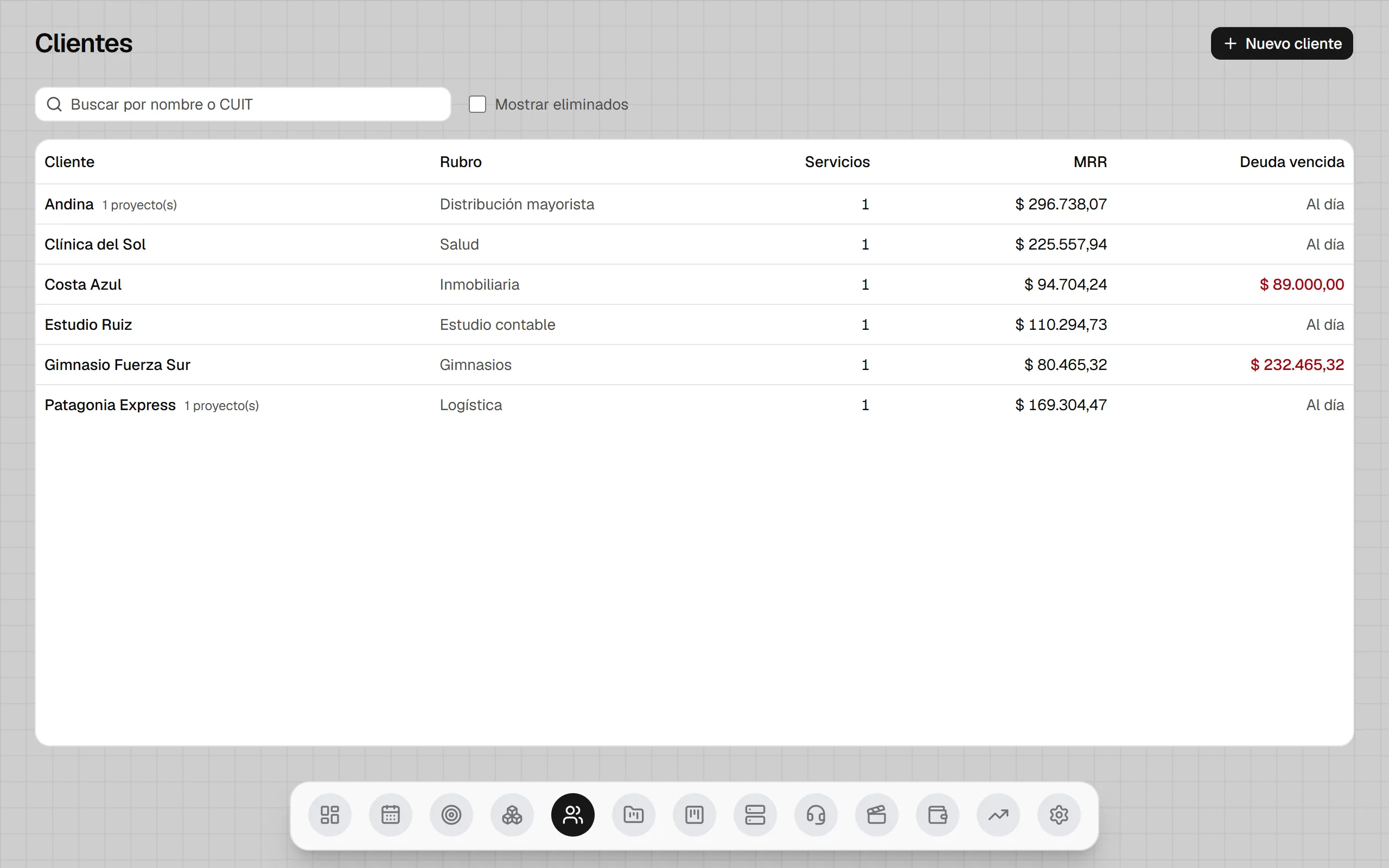
Un cliente es una empresa que contrató al menos una solución, o que está en un descubrimiento pago.
Crear un cliente
Sección titulada «Crear un cliente»- Razón social (obligatoria) y nombre de fantasía.
- CUIT: se valida (11 dígitos y dígito verificador) y no se repite en tu organización.
- Condición frente al IVA: Monotributo, Responsable Inscripto, Exento o Consumidor Final.
- Rubro, dirección, ciudad, provincia, web, redes y logo.
- Origen: Referido, Visita, LinkedIn, Instagram, WhatsApp, Evento u Otro, y quién lo trajo.
- Riesgo de pago: Bajo, Medio o Alto. Lo marcás vos.
Un lead ganado se convierte en cliente con sus datos ya cargados (ver Leads).
La ficha del cliente
Sección titulada «La ficha del cliente»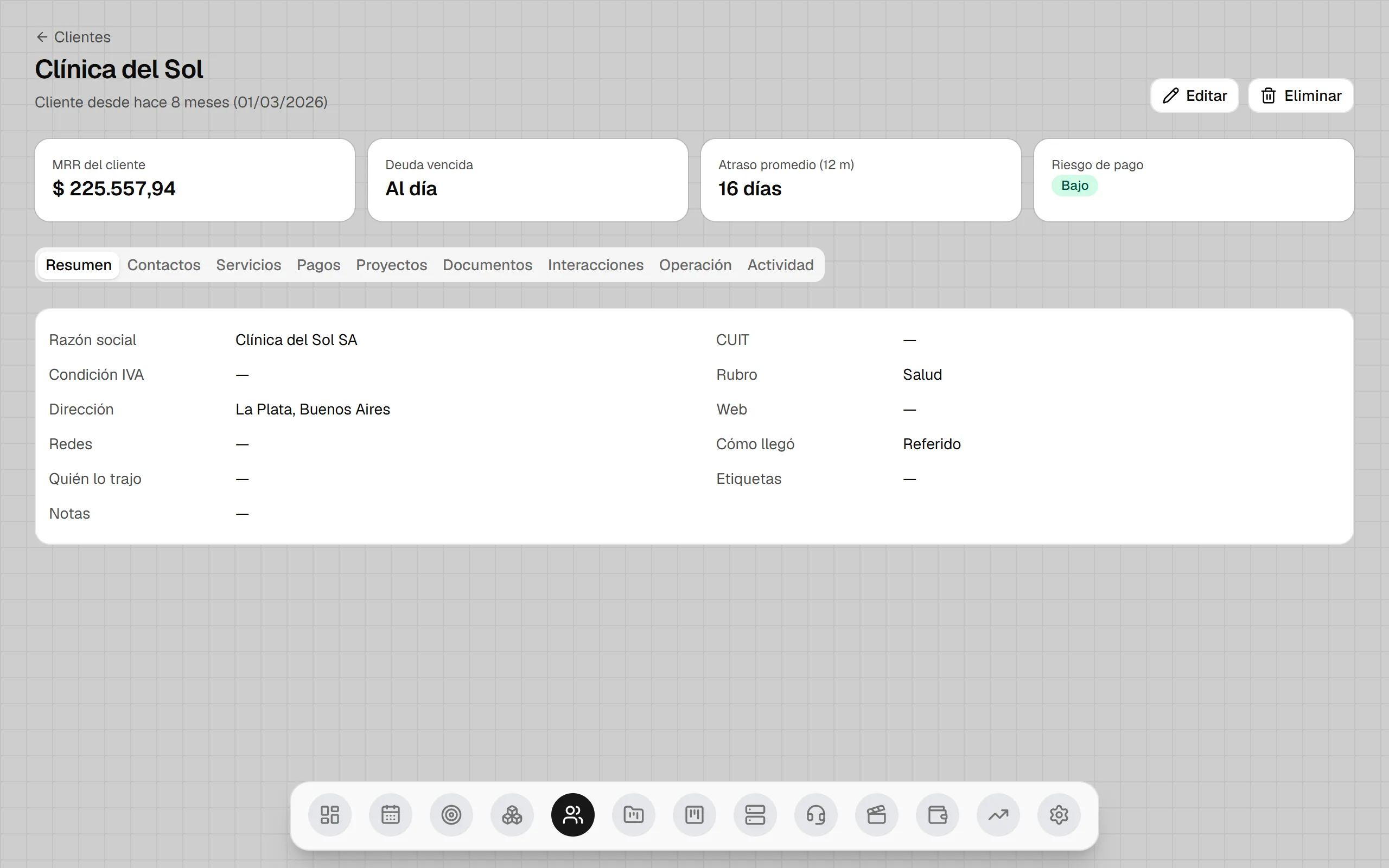
La cabecera lleva el avatar del cliente: su logo, si cargaste uno en Logo (URL de la imagen) al crearlo o editarlo, o sus iniciales sobre un color que sale del nombre. El mismo cliente tiene siempre el mismo color, y su avatar aparece también en la lista de clientes, en las cuotas, en las cards de sus proyectos y en Inicio.
Arriba están sus indicadores:
- Antigüedad: “cliente desde hace X meses”, desde su primera contratación.
- MRR del cliente, por moneda.
- Deuda actual: el saldo de sus cuotas vencidas.
- Días promedio de atraso en los pagos de los últimos 12 meses.
- Riesgo de pago.
Las pestañas quedan en la dirección, así un link lleva directo a una pestaña:
| Pestaña | Qué tiene |
|---|---|
| Resumen | Los datos del cliente. |
| Contactos | Las personas del cliente: nombre, rol, email, teléfono, WhatsApp (con link directo), LinkedIn, preferencias y notas. Uno puede ser el principal. |
| Soluciones contratadas | Sus contrataciones (abajo). |
| Proyectos | Sus proyectos, agrupados por conjunto. |
| Pagos | Sus cuotas y pagos. |
| Documentos | Sus archivos (abajo). |
| Actividad | Todo lo que pasó, del más nuevo al más viejo: interacciones, contrataciones, ajustes, cuotas pagadas y documentos, con fecha y quién. |
La salud del cliente
Sección titulada «La salud del cliente»Un semáforo que anticipa una relación en riesgo, con el motivo a la vista. Se ve en el Resumen de la ficha, como un punto al lado de cada cliente en la lista (pasá el mouse para ver por qué) y en Clientes en riesgo de Inicio.
Cada señal suma puntos; desde 15 el cliente está en amarillo y desde 40 en rojo:
| Señal | Puntos por defecto |
|---|---|
| Cada cuota vencida | 15, y 10 más por cada 30 días de atraso de la más vieja |
| Cada hito vencido de sus proyectos abiertos | 15 |
| Cada ticket abierto con un plazo vencido (en pausa no cuenta) | 10 |
| Cada incidente del mes en sus sistemas | 10 |
| 45 días sin una interacción registrada | 10 |
| Cliente nuevo: menos de 90 días desde su primera contratación o proyecto | 5 |
| Encuestas con un promedio por debajo de 3,5 | 15 |
Tienen semáforo los clientes con una contratación activa o un proyecto abierto. Los pesos y los umbrales se cambian en Configuración → Organización.
Encuestas de satisfacción
Sección titulada «Encuestas de satisfacción»Si la organización las activa, al cerrar un ticket o al cumplir un hito el contacto principal del cliente recibe un email con una pregunta del 1 al 5 y un comentario opcional: responde con un clic, sin entrar a ningún lado. Las respuestas, con su promedio, se ven en la ficha del cliente; cada una, en su ticket o en su hito. El promedio suma a la salud del cliente.
Contrataciones
Sección titulada «Contrataciones»Una contratación une al cliente con una solución: es el abono que genera las cuotas.
Darla de alta
Sección titulada «Darla de alta»- Solución, moneda (pesos o dólares) y fecha de alta.
- Composición: uno o más renglones, cada uno un ítem del catálogo de la solución (con su precio de lista propuesto, que podés cambiar) o un concepto libre. Si la solución no tiene catálogo, un monto mensual.
- Descuento en % sobre el subtotal, con motivo. Puede ser temporal: por una cantidad de cuotas (1 a 24) o hasta un mes; al terminar, vuelve el descuento permanente. Un renglón puede quedar fuera del descuento.
- Plan de pago: mensual o prepago (por ejemplo, anual 12/10).
- Día de vencimiento (1 a 28).
- Ajuste: Ninguno, IPC, Porcentaje fijo, Manual o Precio de lista al renovar, con su frecuencia en meses (3 por defecto). Ver Ajustes e IPC.
- Permanencia mínima y recargo por mora (porcentaje o monto fijo, con días de gracia).
Para cargar un contrato que ya existía antes del CRM, podés indicar el monto que se paga hoy y la fecha del próximo ajuste.
Cambiarla
Sección titulada «Cambiarla»- Agregar o dar de baja un renglón, cambiar un precio o el descuento, indicando desde qué mes rige y por qué. Las cuotas sin pagos desde ese mes pasan al monto nuevo.
- Cambiar el monto a mano, con motivo.
- Suspender, reactivar o finalizar (con fecha y motivo; avisa si no cumplió la permanencia mínima). Solo las activas generan cuotas y cuentan en el MRR.
Todo queda registrado como un ajuste, con el monto anterior, el nuevo, quién y cuándo.
Una contratación cargada por error se elimina solo si nunca tuvo un pago. Con pagos, se finaliza.
Documentos
Sección titulada «Documentos»En la pestaña Documentos (también en cada solución y en cada proyecto):
- Subir: arrastrá el archivo o hacé clic en el área de carga. PDF, DOCX, XLSX, PNG o JPG, hasta 25 MB.
- Cada documento tiene tipo, título, estado (Borrador, Enviado, Firmado o Aprobado), fecha y notas.
- Nueva versión conserva las anteriores, que se pueden ver y bajar.
- Descargar genera un link que dura 5 minutos. Los archivos se guardan en un almacenamiento privado: nada es público.
Los tipos de documento se configuran en Configuración → Documentos y checklist.
La papelera
Sección titulada «La papelera»Eliminar, en la ficha de un cliente, una solución o un proyecto, lo manda a la papelera: deja de aparecer en las listas, la agenda y el Inicio, pero la ficha se sigue abriendo con Restaurar y Eliminar definitivamente. Las listas tienen la casilla Mostrar eliminados.
- No va a la papelera un cliente con contrataciones activas o suspendidas, o con proyectos.
- Eliminar definitivamente solo se puede si no rompe historial (contrataciones, cuotas, documentos, proyectos, interacciones). Si lo hay, queda en la papelera y el mensaje dice qué lo impide.
- Eliminar definitivamente pide la contraseña y no se puede hacer desde un token ni desde la IA.
Los pagos, los ajustes aplicados y los reportes enviados nunca se borran: se anulan o se corrigen con un registro nuevo, para que el historial de plata sea siempre auditable.
Portal del cliente
Sección titulada «Portal del cliente»Cada cliente puede tener un portal propio, con el nombre y el color de tu organización: sus contactos entran con su email y su contraseña, sin ver el CRM, y ven solo lo de ese cliente. Se maneja desde la ficha del cliente, pestaña Contactos:
- Invitar al portal con el nombre y el email del contacto. Le llega un email con un link para elegir su contraseña (vale 7 días). Reenviar invitación le manda otro link: así recupera el acceso si se olvidó la contraseña.
- Qué ve: cuotas y pagos, documentos firmados, soporte, próximos ajustes, estado de los sistemas y proyectos. Elegís las secciones de cada cliente.
- Quitar el acceso corta su sesión al instante.
Desde el portal, el contacto ve sus cuotas y pagos, descarga los documentos firmados o aprobados, abre pedidos de soporte y los responde (no ve las notas internas ni el tiempo dedicado), ve los próximos ajustes y el estado de sus sistemas, sigue el avance de sus proyectos, aprueba los hitos entregados y aprueba o rechaza los cambios cotizados. Lo que decide queda con su nombre, la fecha y el medio «portal», y quienes editan Proyectos reciben un aviso.
Los contactos del portal no son usuarios del CRM y no cuentan para el límite de usuarios del plan.